Doppelbelichtung — kostenlos online
Verbinde ein Porträt mit Landschaft, Stadt oder Himmel — die Stärke stellst du live ein






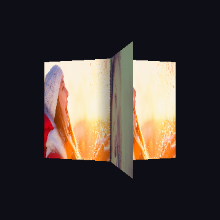
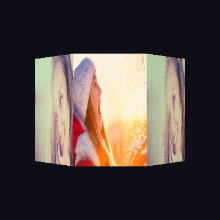
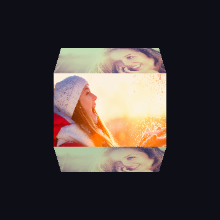
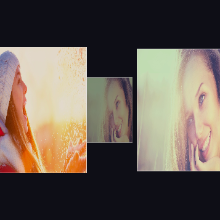

































Doppelbelichtung online erstellen
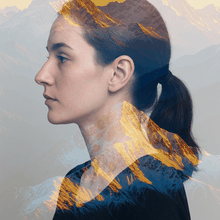
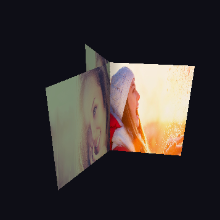
Eine Doppelbelichtung (Double Exposure) legt zwei Fotos übereinander, sodass eines durch das andere scheint — klassisch ein Porträt, dessen Silhouette mit Wald, Bergen oder einer nächtlichen Stadt gefüllt ist. Dieser Editor nutzt den Modus „Negativ multiplizieren“ (Screen): Was in einem der Fotos hell ist, bleibt hell, und die dunklen Bereiche deines Porträts übernehmen das zweite Foto. Zieh den Regler Stärke von einem Hauch bis zum vollen Effekt — live in WebGL gerendert.
Für den klassischen Look nimm ein Porträt vor einem schlichten, hellen Hintergrund — eine helle Wand oder ein heller Himmel —, bei dem die Person dunkler ist als der Hintergrund, und kombiniere es mit einer detailreichen, kontrastreichen Szene wie Bäumen, Bergen, Wolken oder Stadtlichtern. Alles läuft in deinem Browser, deine Fotos werden nie hochgeladen. Exportiere kostenlos in HD, 2K oder 4K; kostenlose Exporte tragen ein kleines photoblender.online-Wasserzeichen, das ein einmaliger sauberer Export oder Premium entfernt.
So funktioniert’s
- 1Füge dein Porträt als Bild 1 hinzu. Ein Gesicht oder eine Figur vor hellem, ruhigem Hintergrund funktioniert am besten. Das Beispielporträt zeigt den Effekt, bevor du etwas hochlädst.
- 2Füge eine Szene als Bild 2 hinzu. Landschaften, Wälder, Wolken, Wasser und Stadtlichter funktionieren alle — wähle eine mit kräftiger Struktur und Kontrast, damit sie in der Silhouette gut zu erkennen ist.
- 3Stärke einstellen und speichern. Zieh den Regler Stärke, bis das Verhältnis stimmt, tippe dann auf „Mischung speichern“ und wähle HD, 2K oder 4K. Der Export wird in voller Auflösung neu gerendert.
Häufige Fragen
- Was ist eine Doppelbelichtung?
- Zwei Bilder in einem Rahmen, sodass beide gleichzeitig sichtbar sind. Analogkameras belichteten dafür dasselbe Bild zweimal; hier werden die Fotos per Screen-Modus verbunden, was denselben hellen, geschichteten Look ergibt.
- Warum wirkt meine Doppelbelichtung blass?
- Der Screen-Modus hält helle Bereiche hell, daher lässt ein unruhiger oder dunkler Hintergrund hinter der Person die Szene überall durchscheinen. Nimm ein Porträt vor schlichtem, hellem Hintergrund und eine kontrastreiche Szene, und senke den Regler Stärke, wenn das Ergebnis verwaschen aussieht.
- Ist das kostenlos?
- Ja — der Effekt und jede Exportauflösung bis 4K sind kostenlos. Kostenlose Exporte enthalten ein kleines photoblender.online-Wasserzeichen; ein einmaliger sauberer Export oder Premium entfernt es.
- Werden meine Fotos hochgeladen?
- Nein. Die Mischung wird in deinem Browser per WebGL gerendert, und das gespeicherte Bild entsteht auf deinem Gerät.