雙重曝光效果 — 免費線上製作
將人像與風景、城市或天空融合 — 即時調整強度
影像
強度
強度
50%混合風格
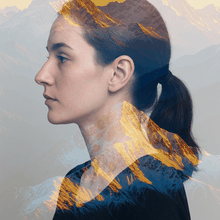
Double Exposure

Heart

Ripple V

Perlin Flow

Band V

Soft Curve II

Panel
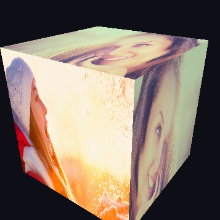
3D Cube
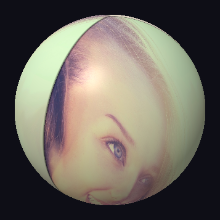
3D Sphere
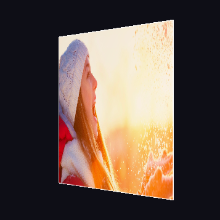
3D Flip
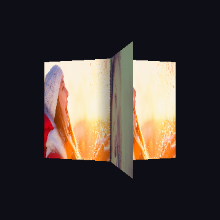
3D Book
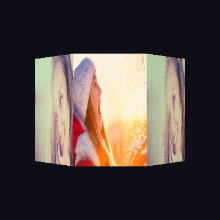
3D Fold
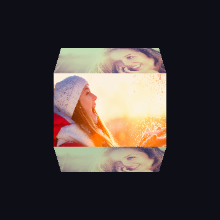
3D Fold V
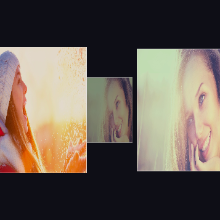
3D Carousel
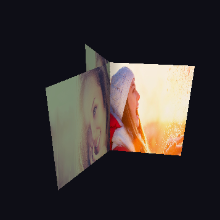
3D Doors

Side by Side
Cube
Doorway

Mosaic

Soft Curve

Ripple H

Diagonal

Diagonal II

Wedge

Slant

Slant II
Band H

Sweep

Sweep II

Wave

Arc

Hyperbola

Hyperbola II

Scatter

Curve Fade

Curve Fade II

Halo

Sine

Sine II

Starburst

Petal Fade
Bloom

Rings

Sunbeam
Soft Merge

Split Bar
Shutter

Staircase

Corner Wedge
Zigzag
Zigzag II
Diamonds

Spiral
Rays

Stripes

Bars V
Bars H
線上製作雙重曝光照片
雙重曝光把兩張照片疊在一起,讓一張透過另一張顯現——最經典的是用森林、群山或夜晚的城市填滿人像剪影。本編輯器使用「濾色」(screen)混合:任一張照片中明亮的地方保持明亮,人像中較暗的部分則顯示第二張照片。拖曳「強度」滑桿,可從若隱若現調到完整效果,由 WebGL 即時算繪。
想要經典效果,請使用在素色淺色背景(如淺色牆面或明亮天空)前拍攝、人物比背景更暗的人像,再搭配細節豐富、對比強烈的場景,如樹木、山巒、雲層或城市燈光。一切都在瀏覽器中完成,照片絕不會被上傳。可免費匯出 HD、2K 或 4K;免費匯出帶有一個小小的 photoblender.online 浮水印,單次無浮水印匯出或進階版可移除。
使用方式
- 1將人像加入為影像 1. 背景明亮、簡潔的臉部或人物效果最好。範例人像讓你在上傳之前就能看到效果。
- 2將場景加入為影像 2. 風景、森林、雲層、水面和城市燈光都很適合——選擇紋理和對比鮮明的照片,這樣在剪影中也能看清楚。
- 3調整強度並儲存. 拖曳「強度」滑桿直到比例合適,然後點選「儲存混合」並選擇 HD、2K 或 4K。匯出時會以完整解析度重新算繪。
常見問題
- 什麼是雙重曝光照片?
- 把兩張影像合在同一畫面中,讓兩者同時可見。底片相機透過對同一格曝光兩次來實現;這裡用濾色混合合成照片,得到同樣明亮、有層次的效果。
- 為什麼我的雙重曝光看起來發白?
- 濾色混合會讓明亮區域保持明亮,因此人物身後雜亂或偏暗的背景會讓場景鋪滿整個畫面。請使用素色淺色背景的人像和對比強烈的場景;如果效果顯得褪色,請調低「強度」滑桿。
- 免費嗎?
- 免費——效果本身以及最高 4K 的所有匯出解析度都免費。免費匯出帶有一個小小的 photoblender.online 浮水印;單次無浮水印匯出或進階版可移除。
- 我的照片會被上傳嗎?
- 不會。融合在你的瀏覽器中透過 WebGL 算繪,儲存的圖片也在你的裝置上產生。