Mixeur d’images — mélanger deux photos en ligne, gratuit
Ajoutez deux photos et faites glisser le curseur Mélange pour les fusionner







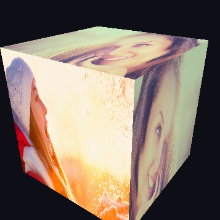
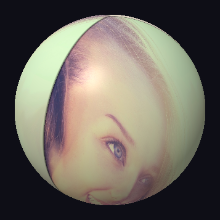
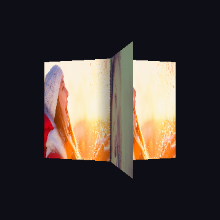
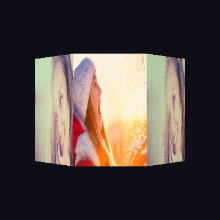
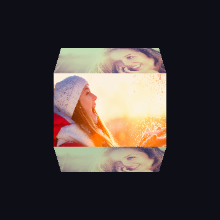
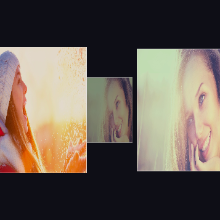
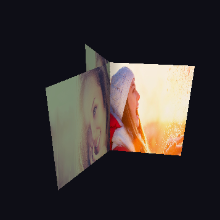






































Mélanger deux photos en une seule image
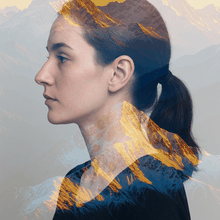
Le mixeur d’images superpose une photo à une autre et vous laisse choisir la part de chacune. À 0 % vous ne voyez que Image 1, à 100 % que Image 2, et entre les deux les photos fusionnent en une seule image — un moyen rapide de combiner deux photos dans un même cadre. L’aperçu se met à jour en direct en WebGL pendant que vous faites glisser.
Pour un mélange équilibré, choisissez deux photos de luminosité proche avec un sujet net ; pour un rendu plus atmosphérique, mélangez un portrait avec un paysage, un ciel ou des lumières de ville. Envie de formes plutôt que d’un simple mélange ? Le même éditeur propose plus de 50 autres styles, des cubes 3D aux courbes et découpes. Tout se passe dans votre navigateur : vos photos ne sont jamais envoyées et aucune inscription n’est nécessaire. Exportez gratuitement en HD, 2K ou 4K ; les exports gratuits portent un petit filigrane photoblender.online, supprimé par un export net à l’unité ou par Premium.
Comment ça marche
- 1Ajoutez deux photos. Utilisez Image 1 et Image 2, ou déposez les deux photos d’un coup sur le canevas. Les photos d’exemple montrent le mélange avant tout envoi.
- 2Réglez le mélange. Faites glisser le curseur Mélange pour choisir la part de chaque photo — ou faites glisser sur le canevas.
- 3Enregistrez la photo mélangée. Touchez « Enregistrer la fusion » et choisissez HD, 2K ou 4K. L’export est recalculé en pleine résolution.
Questions fréquentes
- Comment mélanger deux photos ?
- Ajoutez vos deux photos, puis faites glisser le curseur Mélange : vers la gauche davantage la première photo, vers la droite davantage la seconde. Quand le résultat vous plaît, enregistrez — c’est tout ce qu’il faut pour fusionner deux images en une.
- Le mixeur d’images est-il gratuit ?
- Oui — le mélange et l’export dans toutes les résolutions jusqu’en 4K sont gratuits, sans inscription. Les exports gratuits comportent un petit filigrane photoblender.online ; un export net à l’unité ou Premium le supprime.
- Mes photos sont-elles envoyées ?
- Non. Le mélange se fait dans votre navigateur avec WebGL, et l’image enregistrée est créée sur votre appareil.
- Quelle différence entre mélanger et fusionner ?
- Le mélange fond les deux photos entières l’une dans l’autre selon une proportion donnée. L’éditeur principal propose aussi des styles de fusion en forme — cubes 3D, cœurs, courbes, découpes — qui montrent une photo dans une partie du cadre et l’autre ailleurs.