Pencampur Foto — gabungkan dua foto online, gratis
Tambahkan dua foto lalu geser slider Campuran untuk memadukannya jadi satu







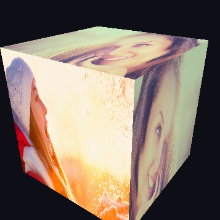
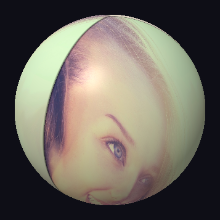
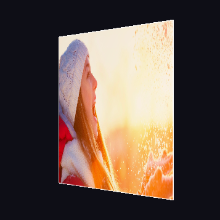
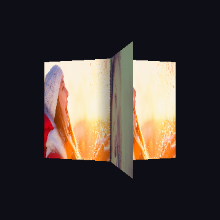
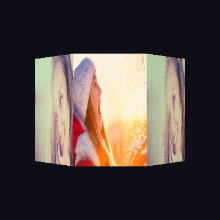
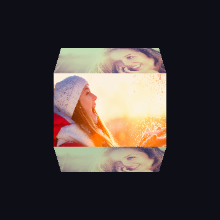
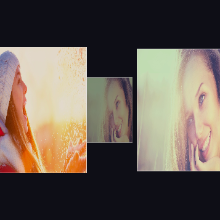
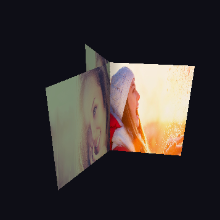


































Gabungkan dua foto menjadi satu gambar
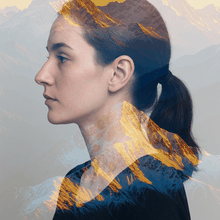
Pencampur foto menumpuk satu foto di atas foto lain dan membiarkan Anda memilih seberapa banyak masing-masing terlihat. Di 0% hanya Gambar 1 yang tampak, di 100% hanya Gambar 2, dan di antaranya kedua foto menyatu menjadi satu gambar — cara cepat menggabungkan dua foto dalam satu bingkai. Pratinjau diperbarui langsung dengan WebGL saat Anda menggeser.
Untuk campuran yang merata, pilih dua foto dengan kecerahan serupa dan subjek yang jelas; untuk hasil yang lebih dramatis, campur potret dengan pemandangan, langit, atau lampu kota. Ingin bentuk, bukan campuran lurus? Editor yang sama punya 50+ gaya lain, dari kubus 3D hingga kurva dan potongan. Semuanya berjalan di browser — foto Anda tidak pernah diunggah dan tidak perlu mendaftar. Ekspor gratis dalam HD, 2K, atau 4K; ekspor gratis memiliki watermark kecil photoblender.online, yang bisa dihapus dengan ekspor bersih sekali bayar atau Premium.
Cara kerjanya
- 1Tambahkan dua foto. Gunakan Gambar 1 dan Gambar 2, atau letakkan kedua foto sekaligus di kanvas. Foto contoh menampilkan campurannya sebelum Anda mengunggah apa pun.
- 2Atur campuran. Geser slider Campuran untuk memilih seberapa banyak tiap foto terlihat — atau geser di kanvas untuk mengaturnya.
- 3Simpan foto campuran. Ketuk Simpan Perpaduan dan pilih HD, 2K, atau 4K. Ekspor dirender ulang dalam resolusi penuh.
Pertanyaan umum
- Bagaimana cara mencampur dua foto?
- Tambahkan dua foto Anda, lalu geser slider Campuran: ke kiri menampilkan lebih banyak foto pertama, ke kanan lebih banyak foto kedua. Jika sudah pas, simpan — hanya itu yang perlu dilakukan untuk menggabungkan dua foto menjadi satu.
- Apakah pencampur foto ini gratis?
- Ya — mencampur dan mengekspor dalam resolusi apa pun hingga 4K gratis, tanpa perlu mendaftar. Ekspor gratis memiliki watermark kecil photoblender.online; ekspor bersih sekali bayar atau Premium menghapusnya.
- Apakah foto saya diunggah?
- Tidak. Pencampuran berlangsung di browser Anda dengan WebGL, dan gambar yang disimpan dibuat di perangkat Anda.
- Apa bedanya mencampur dan memadukan?
- Mencampur memudarkan kedua foto utuh satu sama lain dengan porsi tertentu. Editor utama juga punya gaya perpaduan berbentuk — kubus 3D, hati, kurva, potongan — yang menampilkan satu foto di sebagian bingkai dan foto lain di bagian lain.