Fotomixer — twee foto’s online mixen, gratis
Voeg twee foto’s toe en sleep de schuifregelaar Mix om ze samen te voegen




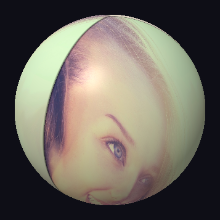
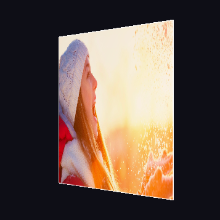
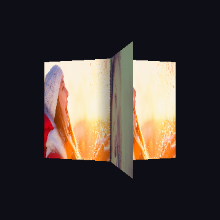
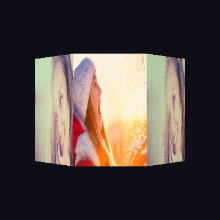
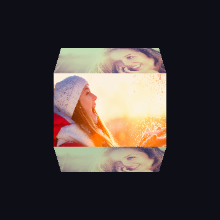
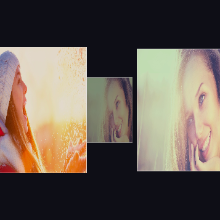
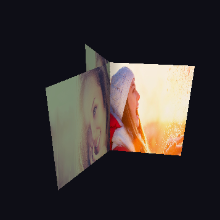


















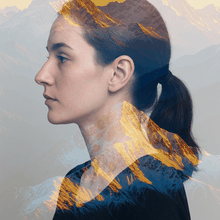



Twee foto’s samenvoegen tot één afbeelding
De fotomixer legt de ene foto over de andere en laat je kiezen hoeveel je van elk ziet. Op 0% zie je alleen Afbeelding 1, op 100% alleen Afbeelding 2, en daartussen smelten de twee foto’s samen tot één beeld — een snelle manier om twee foto’s in één kader te combineren. De preview wordt live bijgewerkt in WebGL terwijl je sleept.
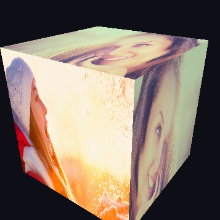
Voor een gelijkmatige mix kies je twee foto’s met een vergelijkbare helderheid en een duidelijk onderwerp; voor een sfeervoller resultaat mix je een portret met een landschap, lucht of stadslichten. Liever vormen dan een rechte mix? Dezelfde editor heeft 50+ andere stijlen, van 3D-kubussen tot curves en splitsingen. Alles draait in je browser — je foto’s worden nooit geüpload en je hebt geen account nodig. Exporteer gratis in HD, 2K of 4K; gratis exports hebben een klein photoblender.online-watermerk, dat verdwijnt met een eenmalige schone export of met Premium.
Hoe het werkt
- 1Voeg twee foto’s toe. Gebruik Afbeelding 1 en Afbeelding 2, of sleep beide foto’s tegelijk op het canvas. De voorbeeldfoto’s tonen de mix voordat je iets uploadt.
- 2Stel de mix in. Sleep de schuifregelaar Mix om te kiezen hoeveel je van elke foto ziet — of sleep over het canvas.
- 3Bewaar je gemixte foto. Tik op ‘Mix opslaan’ en kies HD, 2K of 4K. De export wordt op volle resolutie opnieuw gerenderd.
Veelgestelde vragen
- Hoe mix ik twee foto’s?
- Voeg je twee foto’s toe en sleep de schuifregelaar Mix: naar links zie je meer van de eerste foto, naar rechts meer van de tweede. Ziet het er goed uit, sla het dan op — meer is er niet nodig om twee afbeeldingen samen te voegen.
- Is de fotomixer gratis?
- Ja — mixen en exporteren op elke resolutie tot 4K is gratis, zonder account. Gratis exports bevatten een klein photoblender.online-watermerk; een eenmalige schone export of Premium haalt het weg.
- Worden mijn foto’s geüpload?
- Nee. Het mixen gebeurt in je browser met WebGL, en de opgeslagen afbeelding wordt op je apparaat gemaakt.
- Wat is het verschil tussen mixen en blenden?
- Mixen laat de twee hele foto’s in een vaste verhouding in elkaar overlopen. De hoofdeditor heeft ook blendstijlen met vormen — 3D-kubussen, hartjes, curves, splitsingen — die de ene foto in een deel van het kader tonen en de andere in de rest.